Affichage des articles dont le libellé est tuto. Afficher tous les articles
Affichage des articles dont le libellé est tuto. Afficher tous les articles
vendredi 6 janvier 2023

mercredi 18 mai 2022
jeudi 2 décembre 2021

jeudi 28 octobre 2021
mardi 26 octobre 2021
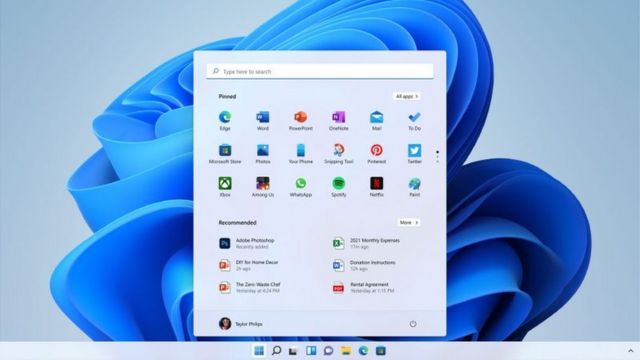
Supprimer Windows.old : effacer le dossier avec Windows 10

vendredi 22 octobre 2021
MACRIUM REFLECT : RÉPARER LE DÉMARRAGE DE WINDOWS 10 APRÈS UN CLONE DE DISQUE
Macrium Reflect Free permet de cloner un disque HDD/SSD vers un autre disque HDD/SSD.
Cela permet de transférer Windows 10 d'un disque à un autre ou vers un SSD.
Malheureusement parfois le clone de disque se passe mal et Windows 10 ne boot pas correctement.
On peut alors rencontrer les problèmes et erreurs suivants :
lundi 18 octobre 2021
tuto: docker installation jdownloader
How to Install JDownloader 2 on Your Synology NAS

JDownloader 2 is a free, open-source download management tool with a huge community of developers that makes downloading as easy and fast as it should be. Users can start, stop or pause downloads, set bandwidth limitations, auto-extract archives and much more. It’s an easy-to-extend framework that can save hours of your valuable time every day. In this step by step guide I will show you how to install JDownloader 2 on your Synology NAS using Docker.
mercredi 23 septembre 2020
Tutoriel - Automatiser votre trading de cryptomonaie avec Kryll.io
Bonjour et bienvenue sur ce tutoriel dédié à la plateforme Kryll.io. Créée par une start-up française, Kryll a vu le jour en 2018 et est maintenant l'une des références dans son domaine. Voyons ensemble comment celle-ci fonctionne et en quoi les fonctionnalités qu'elle propose peuvent révolutionner votre manière de trader.
dimanche 17 février 2019
Installer Windows 10 sur un Raspberry Pi

Heureux propriétaire d’un Raspberry Pi 3 B ou B+, vous vous réveillez avec des sueurs froides en pleine nuit, car vous cherchez un moyen simple d’installer Windows 10 sur votre ordinateur de poche ?
dimanche 17 juin 2018
comment sauvegarder ses photos?
Comment bien mettre en sécurité ses photos ?

Dans la vie de tous les jours nous sommes amenés à faire des
photos et ses brefs moments de la vie sont figé pour l’éternité sur le papier..
enfin dans un fichier.
Oui mais… quand on ne fait pas attention on dire bye bye
photos de mariage du cousin germain, bye bye photo de naissance du fiston….
Et là on pleure !!!
Dans mon travail nombreux sont les personnes qui on fait l’erreur
de mettre leur photos QUE sur leur
disque externe les croyants ainsi à l’abris… mais NON ce n’est pas un backup ça !
Le fait de faire une COPIE
et son nom l’indique bien COPIE ça
veut dire que le contenu se trouve à plusieurs endroit de l’original.
Donc voici quelques solutions possibles pour tout budget.
1.
La solution disque externe

La solution la plus connue je pense. On fait une COPIE (donc dossier sur le pc ET sur le disque externe).
L’avantage du disque externe c’est comme normalement il n’est
pas toujours branché sur le pc il est sécurisé en soit contre les ransonwares
par exemples qui cryptes vos données…
Le désavantage est qu’il faut penser à faire le backup et l’énergie
d’aller chercher le DD dans le tiroir et de le brancher sur son pc… parfois c’est
déjà trop demandé pour certains…
Avantage il se case facilement dans un tiroir.
Désavantage : il casse vite… ( tombe de la table du
bureau et paf tête de lectures défectueux et DD défectueux aussi)
A domicile souvent donc si accident ( incendie, inondation….)
bye bye photos ☹
2.
2. le disque dur réseau (NAS)

Une des vraies solutions mais plus onéreuse…
Prenez par exemple un synology de deux baies on est vite à
des 300€ avec les DD si pas plus… mais l’avantage est que lui-même possède ça
propre sauvegarde vu qu’il copie les données identiques sur les deux disque
durs ( technologie RAID) donc si un des DD est défecteux on remplace et le raid
se reconstruit sans perte de données.
Bon OK si l’orage passe par là et qu’il vous explose la
boîte on perd tout… un petit désavantage donc 😊
Par contre l’avantage c’est que ce genre de disque est fait
pour être mis sur el réseau donc à un emplacement théoriquement qui ne bougera
pas de si tôt donc moins de risque qu’il
tombe par terre… autre avantage il est connecté sur le réseau donc toujours
connecté à son pc donc facilement d’accès et donc facile pour faire la sauvegarde
de ses données. On peut même planifier des tâches pour rendre la copie
automatique ( le truc de fou quoi !!!)
Avantage : NAS= Votre propre cloud personnel non online
et privé 😊
Avantage ; possibilité de synchroniser entre plusieurs
NAS donc un délocalisé de chez soit par exemple où de faire des sauvegarde sur
cloud le tout de manière autonome et en programmées.
Possible de faire une sauvegarde sur support externe en
plus.
1.
3.
Le cloud

Ce bon vieux nuages…. Alors oui le cloud son avantage est
surtout el fait que la sauvegarde est délocalisé de votre chez vous donc
accessible par tout et surtout si votre maison prend feu, un torrent passe à
travers votre bureau, ou est emporter par un tremblement de terre et que godzilla
est aussi passé par là… euh… je m’écarte là… votre sauvegarde est SAUVEE.
Le gros désavantage c’est la sécurité point de vue vie
privée et piratage… le cloud c’est un simple compte en ligne donc avec un login
et un mot de passe donc facilement piratable finalement… donc pour bien faire
les choses et dire que le cloud est un atout il faut CRYPTER LES DONNEES envoyées sur le nuage.
Crypter quoi ?? késako…. Aller hop sur le blog il y a déjà
pas mal de piste ici sinon
un simple winrar fera l’affaire en faisant des archives protégées avec mot de
passe. Si un pirate prend possession de votre compte cloud et qu’il voit « photos_de_mariage.rar »….
Il ne va pas prendre la peine de s’amuser à décrypter le fichier pour simplement
voir vos tronches….
Désavantage : l’espace en gratuit : google drive 17Gb, dropbox 2Gb, box 25Gb… bon
il y a moyen de contourner le truc comme prendre plusieurs compte mega.nz avec
50 GB chacun, où des promos de box gratuit de temps en temps à 50Gb aussi le
compte…. Mais si on est photographe de fou… 50Gb en fichier RAW c’est plein en
quelques week-end, et city trips par-ci par-là…
Sinon des cloud chinois avec 1TB de stokage GRATUIT
(WTF) !!! et oui les chinois et qui dis chinois dis…. MEGA CRYPTAGE ACTIVE !!!!! on ne sait pas ce qu’ils font avec ces
chinois…
Avantage : les fournisseurs de cloud propose souvent un
petit soft qui une fois installer sur la machine permet de synchroniser les
données. Oui c’est bien mais attention de bien lui mettre des données crypter à
synchronisées et pas des photos en clairs 😊
4.
Les vieux de la vieille le DVD

Le quoi ??? oui DVD vous savez le grand père qui met son
petit montage de la fête de l’école de son petit fils déguisé en pingouin et
chantant faux comme une casserole avec un ingénieur son qui doit être sourd c’est
balo…
Avantage….. eux…. Je cherche… fin ?
Désavantage : 4.7 Gb pour des dvd donc petit où alors
si sur des bleuray… au final un prix d’un disque dur externe est plus rentable ….
Donc je dirais :
DVD= non on prend un HDD externe 😊
on a prouvé que le DVD aussi veillissait mal avec le temps.
5.
Clef USB

La bonne blague… oui je sais on fait des clef à 128Gb
facilement maintenant mais bon ça reste petit sa se pome vite et surtout quand
ça veut plus être lu ça veut plus du
tout… alors que le DD on sait souvent encore récupérer quelques choses.
Donc : oui pour transporter les photos pour aller les
imprimer chez le photographe ou les monter sur la télé de la grand-mère mais
sinon….
6.
Résumé
Dans cette optique le grand gagnant est le NAS car il
regroupe la sécurité :technologie RAID, ne bouge pas, et la possibilité de sauvegarder aussi sur des
cloud/ NAS distant ou support externe… Un
NAS c’est souvent plus qu’un simple disque dur donc avec ses applications il
facilitera aussi la synchronisation des données et la sauvegarde de ceux-ci de
manière pratiquement automatique.
Dans l’idéal (et c’est ce que je fais)
Dossier original sur le pc qui est synchronisé sur le nas
qui envoyé une copie crypté sur des cloud ( pour ma part box.com) et qui une
fois par mois je fais une synchronisation de mes datas sur un rack de disque
dur externe qui est débrancher par la suite.
Ainsi une savegarde du feu de dieu !
samedi 16 juin 2018
[tuto]Windows 10 – Créer un disque virtuel
Windows 10 – Créer un disque virtuel
ntroduction
Avec Windows, vous pouvez créer un gros fichier qui contiendra un disque virtuel. Si vous avez Windows Pro, vous pourrez même le crypter avec BitLocker, ce qui devient alors un équivalent des conteneurs TrueCrypt. Les utilités sont nombreuses telles:
- Tester la gestion des disques (par exemple des RAID) avant de le faire avec de vrais disques.
- Créer un fichier (conteneur) avec tous vos fichiers cryptés que vous placez sur Google Drive ou Dropbox comme sauvegarde distante et sécuritaire.
- Utiliser le disque dans un logiciel de virtualisation tel VirtualBox.
Création
Premièrement, il faut aller dans le gestionnaire de disques en cliquant avec le bouton droit sur le menu démarrer.

Ensuite, choisir de créer le disque virtuel (Virtual Hard Drive) dans le menu d’actions.

Puis, vous choisissez:
- L’emplacement du fichier qui aura l’extension .vhd.
- La taille du disque.
- Si vous voulez que le disque soit créé en entier avant de l’utiliser ou s’il devait grossir au fur et à mesure que des fichiers sont ajoutés.
Initialisation du disque
Une fois le disque créé, il n’est pas initialisé. Pour le faire, il suffit de cliquer droit sur le disque et de choisir l’option d’initialiser.

Vous devrez choisir si vous voulez utiliser le mode « Master Boot Record » ou « GUID Partition Table ». Pour ce faire, utilisez GPT à moins de vouloir utiliser le disque virtuel sur un vieux Windows. Le GPT permet plus d’options comme les RAID.
La dernière étape est de créer des partitions sur ce disque. Vous pouvez en créer autant que vous désirez tant qu’il reste de l’espace libre. Vous devez cliquer droit sur le disque et choisir de créer une partition « simple » ou autre selon ce que vous désirez.

Il ne reste plus qu’à choisir la taille, la lettre du disque et le nom.
Crypter (avec BitLocker si version pro)
Si vous possédez la version pro de Windows, celle-ci vient avec le logiciel BitLocker qui permet de crypter des partitions avec un mot de passe. Pour l’activer, allez dans « Votre ordinateur », cliquez droit sur la partition et choisissez de l’activer.

Choisissez ensuite un bon et long mot de passe.

Et terminez en sauvegardant la clé de récupération et en démarrant le cryptage.
Démonter et réattacher le disque
Quand vous avez terminé avec le disque, vous n’avez qu’à l’éjecter.

Pour le rouvrir, si double-cliquer ne fonctionne pas, vous pouvez l’attacher via le gestionnaire de disque.

vendredi 15 juin 2018
[TUTO][PS4]HACKER / JAILBREAKER SA PS4 EN 5.05 facilement sans PC

Tuto pour hacker sa ps4 en 5.05 facilement SANS PC !! et pouvoir jouer a des jeux télécharger
mercredi 30 mai 2018
[PS4 HACK] PKG en un seul fichier

Jeu PS4: Comment creer un seul fichier pkg quand celui-ci est en plusieurs parties?
Ce tutoriel s’adresse à ceux qui ont une PS4 jailbreak en 4.05 ou 4.55. En effet, actuellement seuls les firmwares 4.05 et 4.55 sont compatibles avec un un hack PS4.
Désormais avec le hack PS4, les backups PS4 sont au format .pkg
Grace au logiciel PKG MERGE nous allons vous montrer comment on peut fusionner des pkg de jeux en un seul pkg.
mercredi 11 avril 2018
Lire le disque NAS depuis Windows (Gratuit) – ext2 / ext3 / ext4

vendredi 16 mars 2018
bloquer les auto update de windows 10

Bon il faut avouer les mises à jours de windows sont comment dire casse c***** !!!
alors oui pour la sécurité s'est mieux mais bon pour un petit pc personnel un bon antivirus, malware suffira et avec cette méthode on pourra faire les mises à jours soit même quand on voudra !!! plus de reboot de pc après l'installation d'un programme/jeu et d'attendre 30 minutes sur ça finisse parce que c'est al grosse mise à jour d'un nouveau build de windaube... euh windows... :)
voici les deux méthodes pour win pro et home :=)
jeudi 15 mars 2018
[tuto hack] PS VITA: jouer à des jeux sur une carte SD classique.

Avant de commencer il faut impérativement une PsVita en 3.60 sous HENkaku !
Ce tuto a pour but de lancer des jeux sur une carte SD classique plutôt que d'utiliser la carte mémoire ps VITA qui sont hors de prix!
Avec la SD2Vita on va pouvoir utiliser une MicroSD en complément ou à la place de la Mémoire PsVita d’origine.
Car vu le prix des mémoires PsVita,80€ la 64Go….. non merci !
Donc maintenant que vous avez une PsVita sous Henkaku Ensō avec le CFW Permanent,
on va pouvoir s’occuper de la SD2Vita !
vendredi 23 juin 2017
nettoyage bookmark
Bookmarks Organizer est une
nouvelle extension pour Firefox (encore en version bêta) qui permet de gérer et
vérifier ses favoris enregistrés dans le navigateur de Mozilla. Elle est ainsi
capable de révéler les liens morts, les doublons ou la redirection des favoris.

vendredi 26 mai 2017
[PS VITA] installer un dump de vita avec MaiDumpTool . installation et guide

mercredi 24 mai 2017
Comment trouver un flux RSS quand il n’est pas affiché ?
![172873092-56a6a4703df78cf7728f8b78[1]](https://lh3.googleusercontent.com/-Amr9PPjX0Rk/WSVSWOnQWHI/AAAAAAAAahc/TZqug2_9wmgvE6JsHA1rvYq7BTFAz2NsQCHM/172873092-56a6a4703df78cf7728f8b78%255B1%255D%255B3%255D?imgmax=800 "172873092-56a6a4703df78cf7728f8b78[1]")
Aujourd’hui, nous allons partager une astuce qui sera utile quand vous ne parviendrez pas à trouver le flux RSS d’un site. Certains sites possèdent des flux RSS, mais ne les affichent pas sur leurs pages.
Inscription à :
Articles (Atom)
